

应用介绍
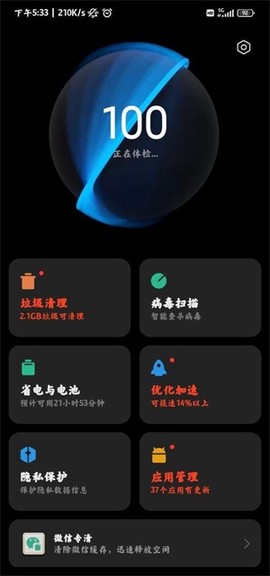
平板管家就是一款专门为平板电脑设计的系统管理神器,能帮你轻松控制哪些应用可以被别人打开,哪些必须藏起来,保护你的隐私不被偷看。它还自带下载、卸载功能,清理缓存垃圾也超顺手,简直是平板用户的必备工具。
![平板管家[图1]](https://static.down8818.com/uploads/20260708/6a4decdd3439f9.10542408.png)
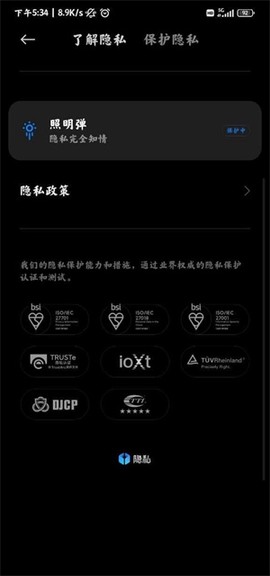
平板管家安卓版如何上锁
想让你的应用上锁,跟着这几步走就行:
1. 先装好平板管家,在手机或平板里找到那个蓝色图标,点开它。
2. 进了主界面,右上角有个齿轮样子的设置按钮,点进去。
3. 在设置里找到“应用锁”这个选项,别犹豫,点它。
4. 然后你会看到“添加应用锁”按钮,戳一下。
5. 弹出来的应用列表里,挑你想加密码保护的应用,比如短信、通讯录啥的,甚至平板管家自己也能锁。
6. 选好后点“确定”,接着设置一个密码,输入两遍确认。
7. 搞定密码后,回到主界面,再点右上角设置按钮。
8. 再次进入“应用锁”页面,找到刚才加锁的应用,确保开关是开启状态,这样才算真正锁上了。
![平板管家[图2]](https://static.down8818.com/uploads/20260708/6a4decdd700d47.64722710.png)
软件亮点
这款软件亮点挺多的,我随便说几个让你听听:
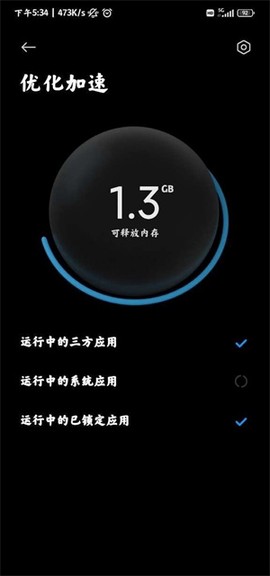
1. 里面塞了各种实用的管理工具,像什么清理垃圾、加速系统,都能帮你把平板性能拉满。
2. 它在后台能偷偷扫描文件,发现病毒或者乱七八糟的东西就直接消灭掉,保证你的设备安全。
3. 界面设计得特别清爽,想用什么工具,主页面一眼就能找到,不用翻来翻去。
平板管家如何卸载手机应用
卸载应用也简单,跟着我的节奏走:
1. 打开平板管家,进到主界面。
2. 点一下“应用管理”,你装的所有应用列表就出来了。
3. 找到那个想卸载的倒霉蛋,点进去看详情。
4. 详情页里有个“卸载”按钮,别客气,直接点。
5. 系统会问你确认不确认,点个“是”就完事了,等着它卸干净就行。
![平板管家[图3]](https://static.down8818.com/uploads/20260708/6a4decdda50176.81426426.png)
以上就是平板管家的全部内容了,赶快收藏本站下载更多软件与游戏吧!


